Nesneyi sil
Silmek istediğin yeri fırçayla boya; model o alanı çevresine bakarak doldurur.
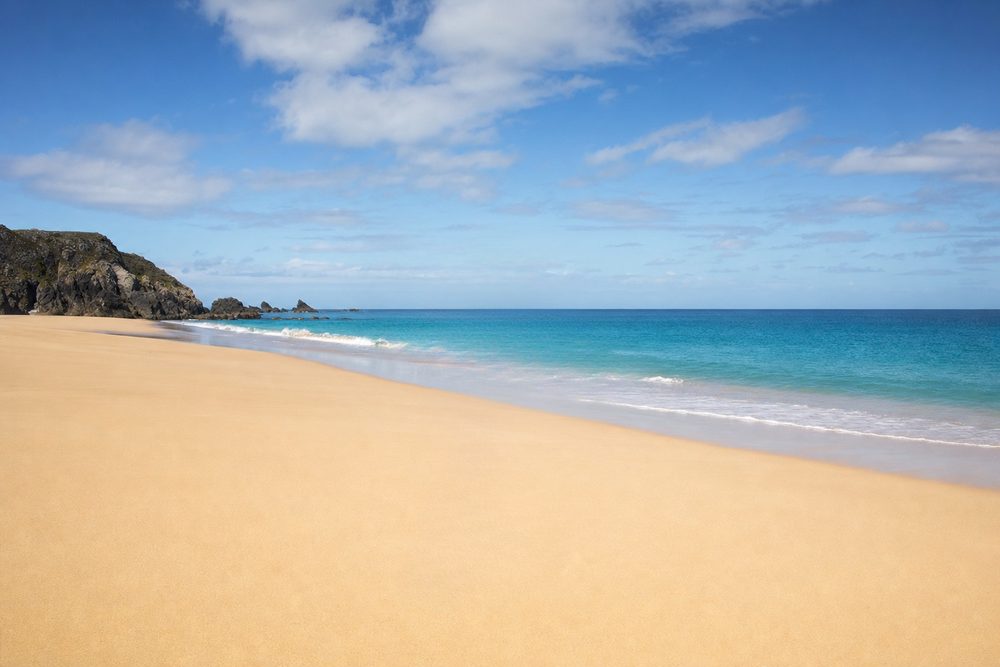
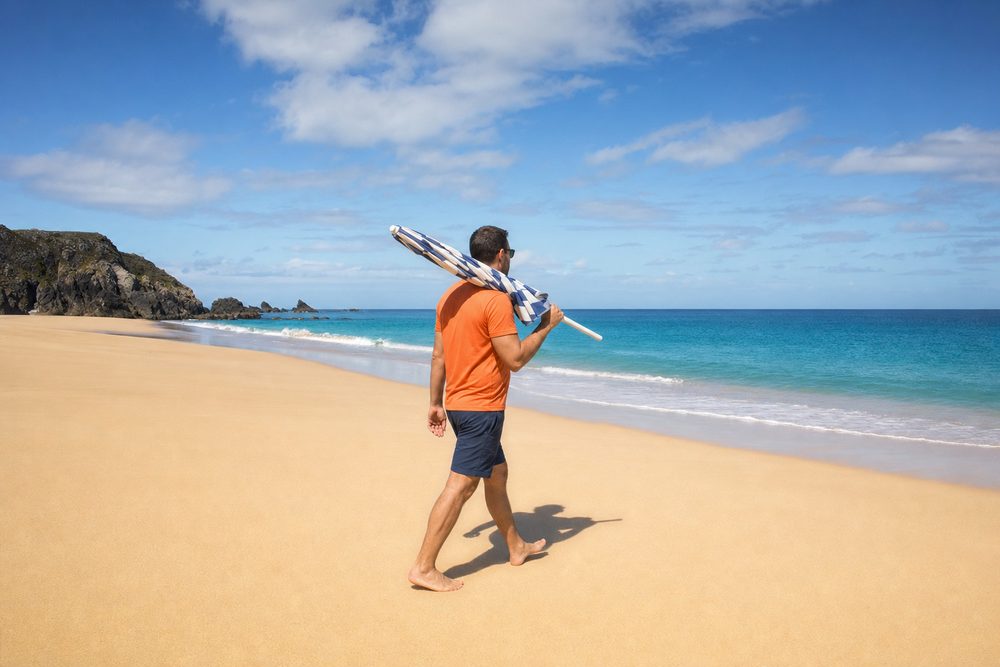
Nasıl kullanılır
Fotoğrafı bırak
Yukarıdaki alana sürükle ya da tıklayıp seç. Araç dosya gelir gelmez tam ekran tezgâha geçer.
Silinecek yeri boya
Fırçayı nesnenin üstünden geçir. İşaret saydam durur, fotoğrafı görmeye devam edersin; maske yalnızca "Uygula"ya bastığında gönderilir.
Uygula, gerekirse tekrarla
Sonucu beğenmediysen geri al ve farklı bir maskeyle dene. Beş şeyi tek turda silmek yerine birer birer silmek belirgin şekilde daha iyi.
Bu araç ne yapar
Kopyalamaz, tahmin eder
Boyadığın alanı siler ve yerine çevresinde ne olduğuna bakarak yeni piksel üretir. Klasik "kopyala-yapıştır" rötuşundan farkı bu: bir yerden doku kopyalamıyor, sahnenin devamını tahmin ediyor.
Fırça dışına dokunulmaz
Boyamadığın her piksel bit bit korunur. Duvar, gökyüzü, deniz, çimen, kumaş gibi süregiden yüzeylerde sonuç çoğunlukla fark edilmez.
Gerçekte olmayan piksel
Ortaya çıkan dosya, sahnenin kaydı değil makul bir tahmindir. Haber fotoğrafı, delil, sigorta veya kimlik gerektiren hiçbir bağlamda kullanma. Başkasının fotoğrafını izinsiz değiştirip yaymak da çoğu yerde sorun çıkarır.
İyi sonuç için
Nesnenin tamamını kapat
Yarısı dışarıda kalırsa model o parçayı "devam etmesi gereken bir şey" sanıp yeniden çizer.
Gölgeyi de boya
En sık yapılan hata: nesne gider, gölgesi kalır ve sahne tuhaf görünür. "Kenar payı" ayarı tam bu iş için var.
Parça parça çalış
Beş şeyi tek maskede boyamak yerine birer birer sil; her turda model daha çok sağlam bilgi görür.
Zemin kolay mı, zor mu
Düz duvar önündeki bir kişi kolayca gider; kitaplık, kalabalık veya yazı önündeki bir nesne çevresinde bulanık bir yama bırakabilir.
Birden çok işlem gerekiyorsa
Bu sayfa tek iş yapar
Burada yalnızca silme var — fırça, kenar payı ve uygula. Ekran sade kalsın diye başka işlem eklenmedi.
Silmeyi önce bitir
Büyütme, silinmemiş bir çiziği gerçek ayrıntı sanıp keskinleştirir. Renklendirme ise en sona kalmalı.
Üçünü tek karede yapmak
Eski Fotoğraf Onarma aynı motoru sekmeli açar: sil, büyüt, renklendir — hepsi aynı fotoğraf üzerinde, dosya indirip yeniden yüklemeden.
Sık sorulanlar
Sildiğim yerde bulanık bir leke kaldı
Genellikle alan çok büyük ya da zemin çok karmaşık demektir. Geri al, daha küçük parçalara bölerek birkaç turda dene.
Nesne gitti ama gölgesi duruyor
Gölge de fotoğrafın bir parçası; onu da boyaman gerekiyor. "Kenar payı" ayarını yükseltmek çoğu durumda yetiyor.
Filigran silmek için kullanabilir miyim?
Teknik olarak çalışır. Ama kendi fotoğrafının üstündeki tarih damgası ile başkasının telifli görselindeki filigran aynı şey değil — ikincisini yapma.
Fırçayı yanlış yere sürdüm
"Son darbeyi geri al" o darbeyi kaldırır, "Tümünü temizle" maskeyi sıfırlar. Fotoğrafa henüz hiçbir şey uygulanmadı — maske yalnızca "Uygula"ya bastığında gönderilir.