Ein Objekt entfernen
Male über das, was weg soll; das Modell füllt diese Stelle, indem es die Umgebung liest.
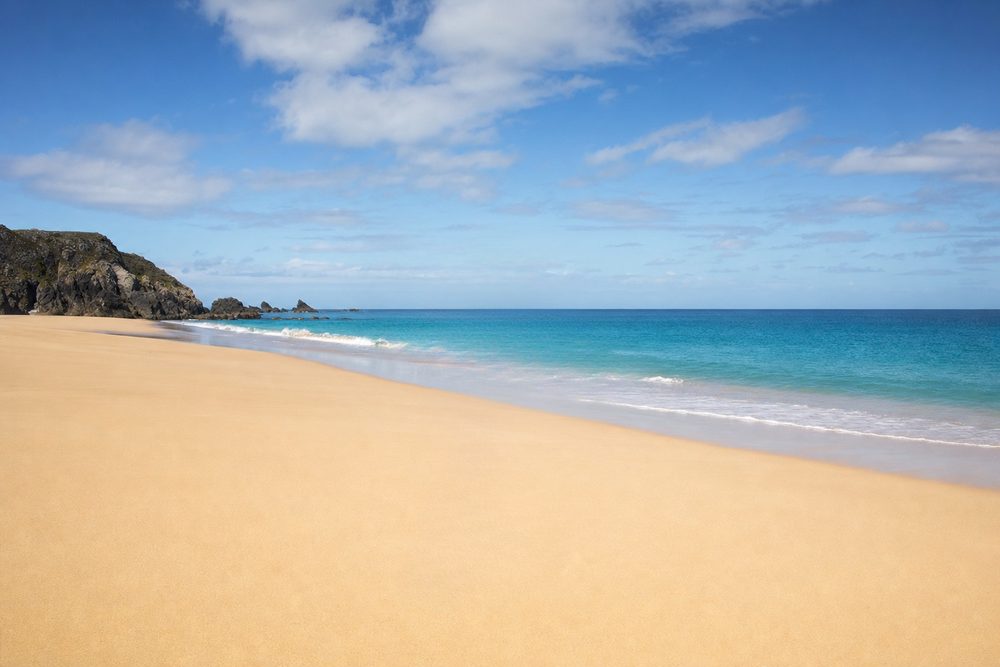
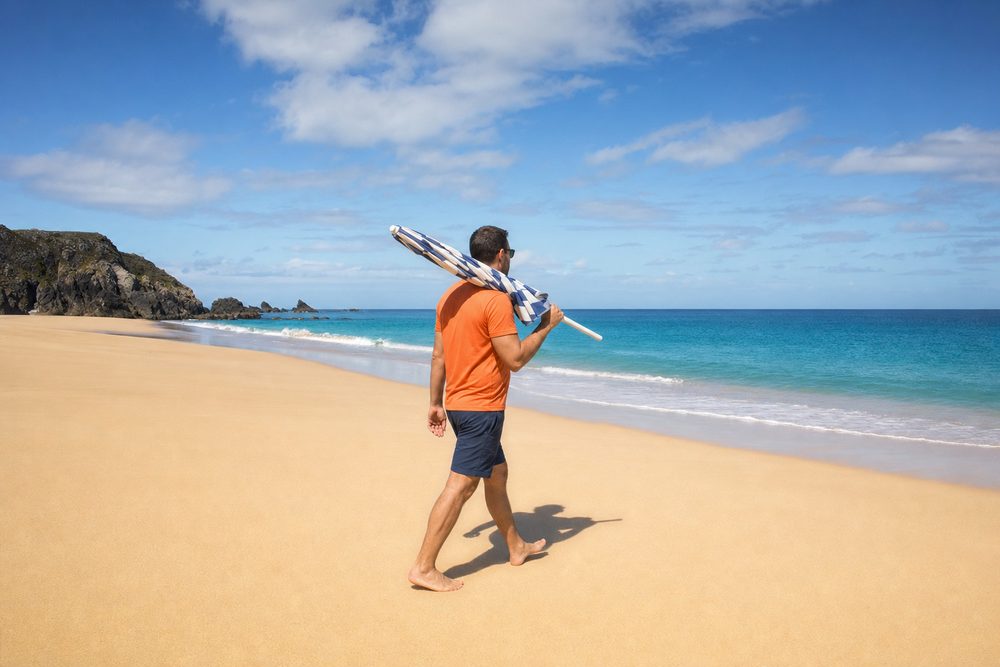
So funktioniert es
Foto hineinziehen
Zieh es in den Bereich oben oder klick zum Auswählen. Das Werkzeug wechselt in eine Vollbild-Werkbank, sobald die Datei da ist.
Male, was weg soll
Fahr mit dem Pinsel über das Objekt. Die Markierung bleibt durchsichtig, damit du das Foto weiter siehst; die Maske wird erst gesendet, wenn du „Anwenden“ drückst.
Anwenden und bei Bedarf wiederholen
Wenn dir das Ergebnis nicht gefällt, nimm es zurück und probier eine andere Maske. Fünf Dinge einzeln zu entfernen schlägt einen einzigen Durchgang deutlich.
Was dieses Werkzeug macht
Es schätzt, statt zu kopieren
Es löscht die bemalte Fläche und baut neue Pixel aus dem, was sie umgibt. Das ist der Unterschied zur klassischen Stempel-Retusche: es kopiert keine Textur von woanders, es sagt voraus, wie die Szene weitergeht.
Außerhalb des Pinsels wird nichts angefasst
Jedes Pixel, das du nicht bemalt hast, bleibt Bit für Bit erhalten. Auf durchgehenden Flächen — Wände, Himmel, Meer, Gras, Stoff — ist das Ergebnis meist unsichtbar.
Pixel, die es nie gab
Die Datei, die dabei herauskommt, ist eine plausible Schätzung, keine Aufzeichnung der Szene. Verwende sie nicht für Pressefotos, Beweise, Versicherungen oder irgendetwas, das Identität verlangt. Das Foto einer anderen Person ohne Erlaubnis zu verändern und zu verbreiten macht vielerorts ebenfalls Ärger.
Für ein gutes Ergebnis
Deck das ganze Objekt ab
Lässt du die Hälfte außerhalb der Maske, hält das Modell diese Hälfte für „etwas, das weitergehen soll“, und zeichnet sie neu.
Male auch den Schatten
Der häufigste Fehler: das Objekt geht, sein Schatten bleibt, und die Szene sieht seltsam aus. Genau dafür gibt es die Einstellung „Randzugabe“.
Stück für Stück arbeiten
Statt fünf Dinge in eine Maske zu malen, entfern sie einzeln; jeder Durchgang gibt dem Modell mehr belastbare Informationen.
Ist der Hintergrund einfach oder schwer?
Eine Person vor einer glatten Wand verschwindet leicht; ein Objekt vor einem Bücherregal, einer Menschenmenge oder Schrift kann einen unscharfen Fleck hinterlassen.
Wenn das Foto mehr als einen Schritt braucht
Diese Seite macht genau eine Sache
Hier lebt nur das Entfernen — Pinsel, Randzugabe, anwenden. Es wurde nichts weiter hinzugefügt, damit der Bildschirm schlicht bleibt.
Erst das Entfernen zu Ende bringen
Das Vergrößern hält einen Kratzer, den du nicht entfernt hast, für ein echtes Detail und schärft ihn. Kolorieren gehört ans Ende.
Alle drei an einem Foto
Alte Fotos restaurieren öffnet dieselbe Maschine mit Reitern: entfernen, vergrößern, kolorieren — alles am selben Foto, ohne Herunterladen und erneutes Hochladen.
Häufige Fragen
Da, wo ich etwas entfernt habe, ist ein unscharfer Fleck
Das heißt meist, dass die Fläche zu groß oder der Hintergrund zu komplex war. Nimm es zurück, teil es in kleinere Stücke und probier es über mehrere Durchgänge.
Das Objekt ist weg, aber sein Schatten steht noch da
Der Schatten gehört auch zum Foto; du musst ihn ebenfalls übermalen. Die Einstellung „Randzugabe“ zu erhöhen reicht meistens.
Kann ich damit ein Wasserzeichen entfernen?
Technisch funktioniert es. Aber ein Datumsstempel auf deinem eigenen Foto und ein Wasserzeichen auf dem urheberrechtlich geschützten Bild eines anderen sind nicht dasselbe — tu das Zweite nicht.
Ich habe an der falschen Stelle gepinselt
„Letzten Strich zurücknehmen“ nimmt diesen Strich zurück, „Alles löschen“ setzt die Maske zurück. Am Foto wurde noch nichts geändert — die Maske wird erst gesendet, wenn du „Anwenden“ drückst.
Verwandte Werkzeuge
Alte Fotos restaurieren
Öffnet dieselbe Maschine in der Reihenfolge der Restaurierung: Kratzer und Flecken entfernen, dann schärfen, dann kolorieren.
Hintergrund entfernen
Entfernt den ganzen Hintergrund statt eines einzelnen Objekts und gibt dir ein transparentes PNG.
Bild vergrößern
Vergrößert eine kleine oder unscharfe Aufnahme um das 2- oder 4-Fache.