Arka planı sil
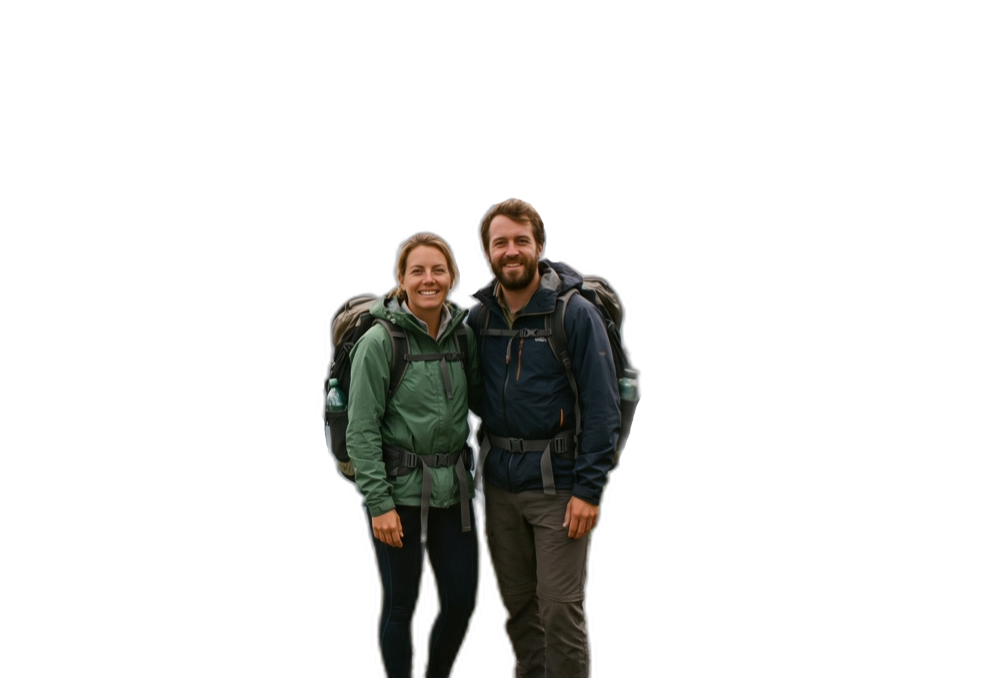
Görseli bırak, konusu kesilmiş saydam PNG'yi indir. Çıktı yüklediğinle aynı çözünürlükte.
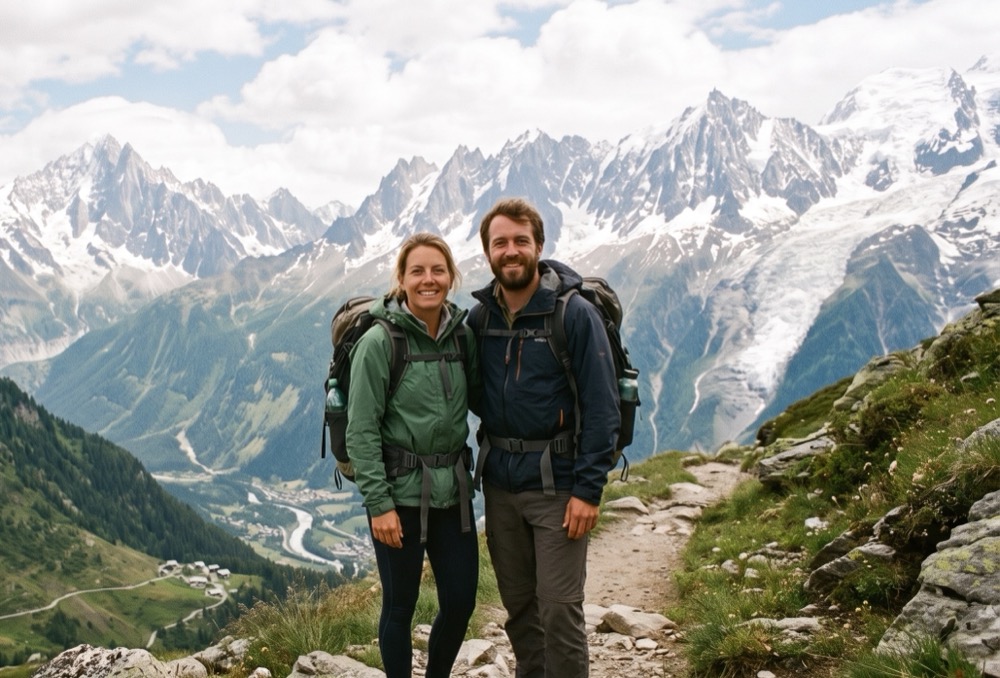
Nasıl kullanılır
Görseli bırak
Yukarıdaki alana sürükle ya da tıklayıp seç. Arka plan silme, dosya yüklenir yüklenmez kendiliğinden başlar.
Sonuca bak
Konu saydam zemin üzerinde görünür. Beğenmediysen model seçimini veya kenar yumuşatmayı değiştirip tekrar çalıştır.
Rötuşla ve indir
Kenarda artık kaldıysa fırça veya alan silmeyle temizle, kırpman gerekiyorsa kırp, sonra PNG olarak indir.
Ne zaman zorlanır
Zemin konuyla aynı renkte
Nesne ile arka plan aynı renk ve tondaysa sınır bulanıklaşır; kenarı fırçayla düzeltmek gerekir.
Saç, cam, duman
Yarı saydam alanlar tam çözülmez. Kenar yumuşatma bu tür kenarlarda belirgin fark yaratır, karşılığında biraz yavaştır.
Kalabalık kare
Birden çok nesne varsa hangisinin ana nesne olduğu yanlış seçilebilir. Önce kırpmak çoğu zaman sonucu düzeltir.
Sık sorulanlar
Çıktı neden PNG?
Saydamlığı yalnızca PNG ve WebP taşır; JPG saydamlık bilmez, arka planı beyaza çevirir. Saydam zemin gerekmiyorsa sonucu Görsel Dönüştürücü ile JPG'ye çevirebilirsin.
Kenarlarda ince bir hâle kaldı
Kenar yumuşatmayı açıp tekrar çalıştır; kalan artıkları fırçayla temizle. Kaynak görsel ne kadar büyükse kenar o kadar temiz çıkar.
Ürün fotoğrafını beyaz zemine oturtabilir miyim?
Saydam PNG'yi indirip istediğin zeminin üstüne koyabilirsin. Zemin rengini araç içinde seçme özelliği şimdilik yok.
Çözünürlük düşüyor mu?
Hayır. Kırpma dışında hiçbir işlem ölçüyü değiştirmez; çıktı yüklediğin görselle aynı çözünürlüktedir.