Den Hintergrund entfernen
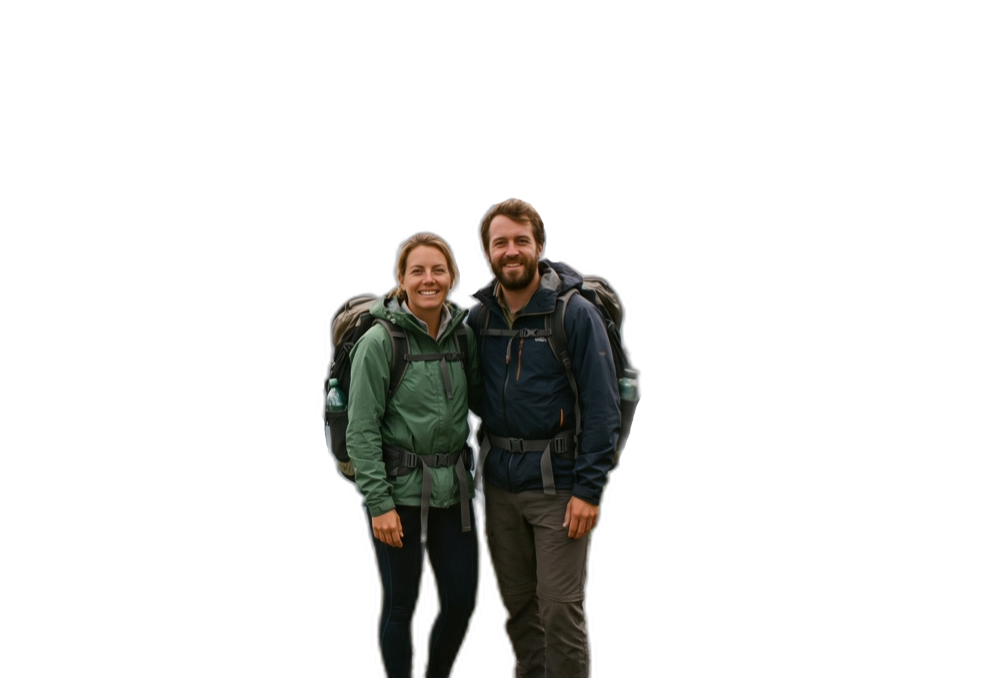
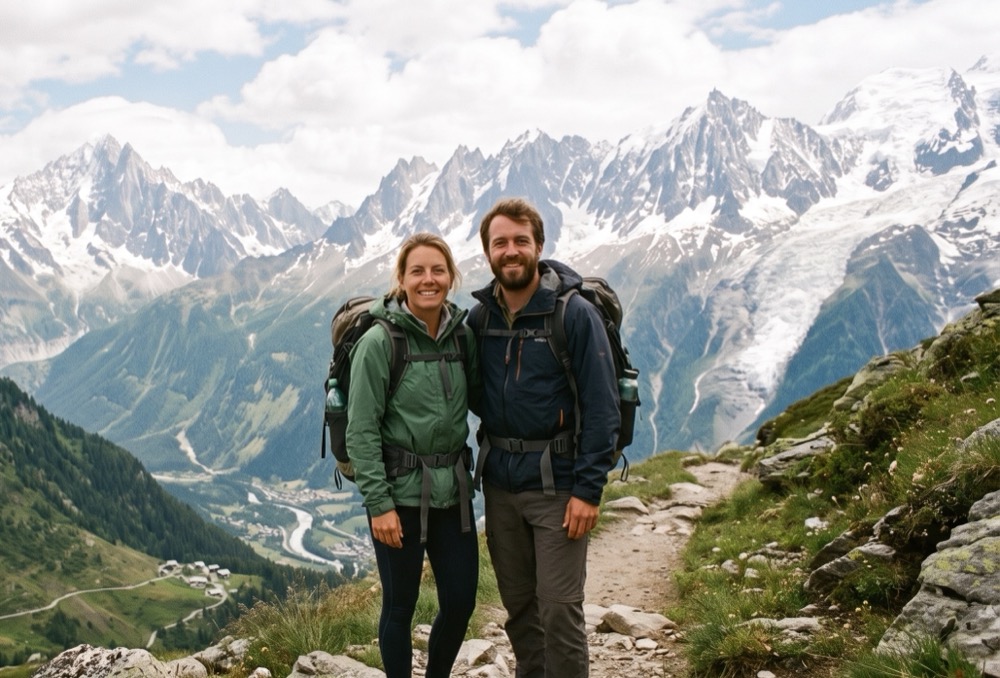
Zieh ein Bild hinein und lad das freigestellte Motiv als transparentes PNG herunter. Die Ausgabe hat dieselbe Auflösung wie das, was du hochgeladen hast.
So funktioniert es
Bild hineinziehen
Zieh es in den Bereich oben oder klick zum Auswählen. Das Entfernen des Hintergrunds beginnt von selbst, sobald die Datei geladen ist.
Sieh dir das Ergebnis an
Das Motiv erscheint auf transparentem Hintergrund. Wenn du nicht zufrieden bist, wechsle das Modell oder schalt die Kantenverfeinerung ein und lass es noch einmal laufen.
Nacharbeiten und herunterladen
Bleibt an einer Kante etwas übrig, entfern es mit dem Pinsel oder dem Bereichslöscher, schneid bei Bedarf zu und lade dann das PNG herunter.
Wo es schwierig wird
Hintergrund in derselben Farbe wie das Motiv
Wenn Objekt und Hintergrund Farbe und Ton teilen, wird die Grenze weich; du wirst die Kante mit dem Pinsel nacharbeiten müssen.
Haare, Glas, Rauch
Halbtransparente Flächen werden nie vollständig aufgelöst. Die Kantenverfeinerung macht an solchen Kanten einen deutlichen Unterschied, kostet aber etwas Geschwindigkeit.
Ein volles Bild
Sind mehrere Objekte im Bild, wird womöglich das falsche als Motiv gewählt. Vorher zuzuschneiden hilft meistens.
Häufige Fragen
Warum ist die Ausgabe ein PNG?
Nur PNG und WebP tragen Transparenz; JPG weiß nichts davon und macht den Hintergrund weiß. Wenn du keinen transparenten Hintergrund brauchst, wandle das Ergebnis mit Bild konvertieren in ein JPG um.
Um die Kanten liegt ein schwacher Hof
Schalt die Kantenverfeinerung ein und lass es noch einmal laufen; was bleibt, entfernst du mit dem Pinsel. Je größer die Vorlage, desto sauberer wird die Kante.
Kann ich ein Produktfoto auf weißen Hintergrund setzen?
Lade das transparente PNG herunter und leg es über den Hintergrund, den du willst. Eine Hintergrundfarbe im Werkzeug selbst zu wählen gibt es noch nicht.
Sinkt die Auflösung?
Nein. Außer beim Zuschneiden ändert nichts die Abmessungen; die Ausgabe hat dieselbe Auflösung wie das hochgeladene Bild.
Verwandte Werkzeuge
Objekte aus Fotos entfernen
Nimmt eine einzelne Person oder ein Objekt aus dem Bild heraus statt des ganzen Hintergrunds.
Bild konvertieren
Formatumwandlung, Qualitätsregelung und Verkleinern — alles auf deinem Gerät.
Bild vergrößern
Vergrößert eine kleine oder unscharfe Aufnahme um das 2- oder 4-Fache.