Ein Foto kolorieren
Fügt einer Schwarzweißaufnahme Farbe hinzu. Der Helligkeitskanal bleibt unangetastet — Auflösung und Schärfe ändern sich nicht.
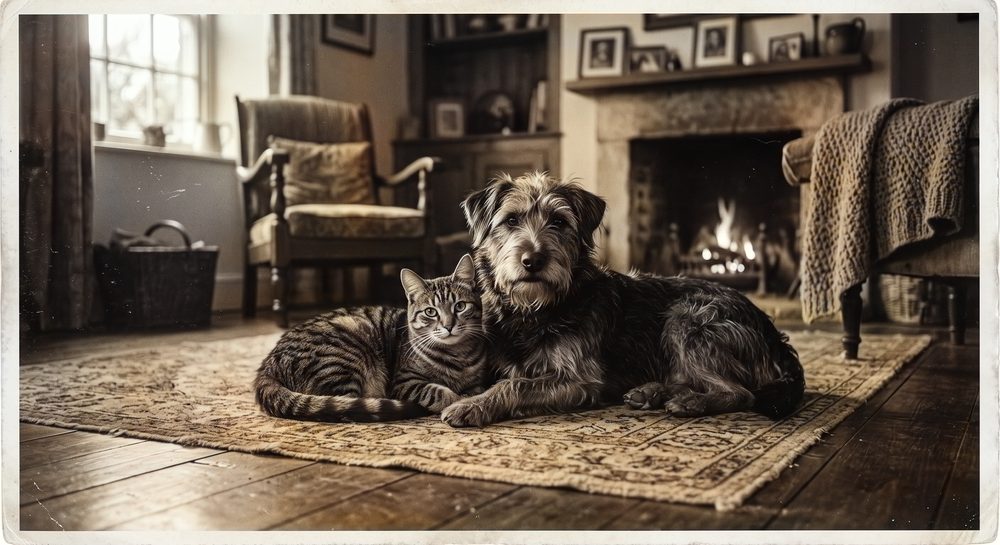
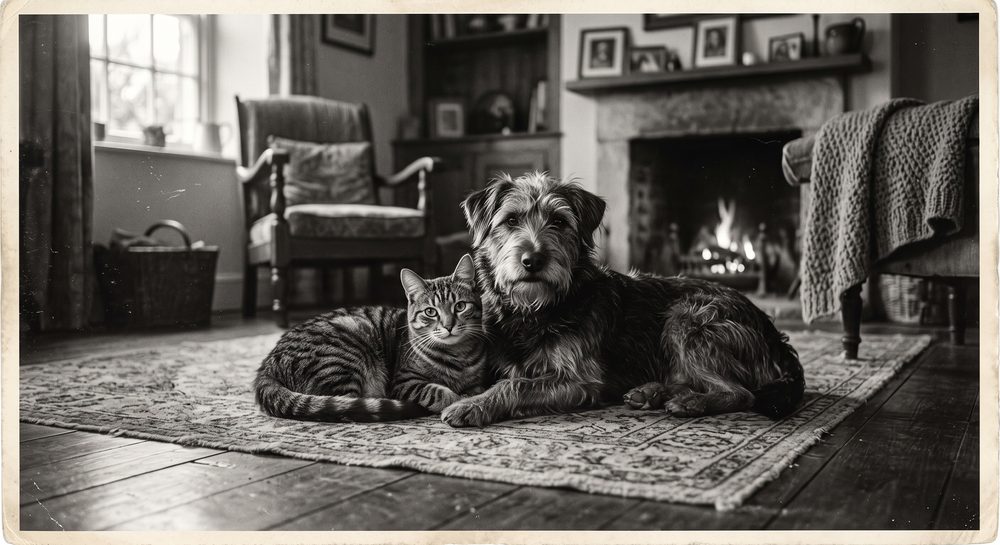
So funktioniert es
Foto hineinziehen
Zieh es in den Bereich oben oder klick zum Auswählen. Jede Schwarzweißaufnahme geht — ein Scan, ein Abzug oder eine mit dem Telefon abfotografierte Kopie.
Charakter wählen und anwenden
Natürlich oder Kräftig. Bleibt das Ergebnis blass, erhöh die Sättigung; die beiden liefern am selben Foto deutlich unterschiedliche Ergebnisse.
Vergleichen und herunterladen
Nutz die Vorher-Nachher-Linie, um zu sehen, wo die Farbe gelandet ist. Wenn es dir nicht gefällt, nimm es zurück und probier andere Einstellungen — es gibt kein Limit.
Was dieses Werkzeug macht
Es fasst die Helligkeit nicht an
Das Foto wird in Helligkeit und Farbe zerlegt. Die Helligkeit — also das Bild selbst — wird unangetastet aus deiner Originaldatei übernommen; das Modell beantwortet nur die Frage „welche Farbe gehört hierher?“.
In der Praxis heißt das: Auflösung, Schärfe und Textur ändern sich nie.
Die Farbe ist nicht „richtig“
Das Modell hat gelernt, dass Himmel blau und Gras grün ist; aber es kann nicht wissen, ob die Jacke deines Großvaters braun oder dunkelblau war. Was es erzeugt, ist eine plausible Schätzung, keine Aufzeichnung.
Wunderbar, um ein Familienalbum zum Leben zu erwecken; nicht, um zu sagen „diese Jacke hatte diese Farbe“.
Das Ergebnis ist jedes Mal dasselbe
Im Modell steckt kein Zufall. Dieselbe Vorlage und dieselben Einstellungen geben immer dieselbe Ausgabe — du kannst also mit den Einstellungen spielen, ohne Angst, einen guten Versuch zu verlieren.
Welcher Farbcharakter
Standard
Zurückhaltende, glaubwürdige Farben. Am besten für Porträts und Familienfotos.
Gesättigter
Kräftigere Farben. Besser bei sehr verblassten, sehr alten oder kontrastarmen Aufnahmen; manchmal übertreibt es. Bleibt das Ergebnis matt, schieb die Sättigung auf 130–150 %.
Wann es gut funktioniert
Szenen, die das Modell oft gesehen hat
Landschaften im Freien, Porträts von Menschen, Straßenfotografie, Essen, Tiere.
Ungewöhnlicher Bildausschnitt
Objekte in Nahaufnahme, abstrakte Muster, Scans von Dokumenten und Text, sehr dunkle oder stark überstrahlte Aufnahmen.
Objekte, die „jede Farbe haben könnten“
Bei Kleidung, Autos und Lack wählt das Modell meist eine gedämpfte, neutrale Farbe, weil es sich nicht sicher sein kann. Das ist kein Fehler — es ist eine ehrliche Schätzung.
Vorhandene Farbe wird verworfen
Gibst du ihm ein Farbfoto, wirft das Modell die vorhandene Farbe weg und setzt seine eigene Schätzung ein. Das Werkzeug merkt es und warnt dich; die Entscheidung liegt bei dir.
Für ein besseres Ergebnis
Erst vergrößern
Ist das Foto sehr klein, schick es zuerst durch Bild vergrößern; je mehr Details das Modell sieht, desto besser trifft es die Farben.
Den weißen Rand abschneiden
Der weiße Rand um einen gescannten Abzug kann als Teil der Szene gelesen werden und die Farbbalance verziehen.
Einen verblassten Scan erst grau machen
Bei einem Scan mit starkem Gelb-Braun-Stich verbessert eine vorherige Umwandlung in Graustufen das Ergebnis merklich.
Häufige Fragen
Das Ergebnis ist blass geworden — was soll ich tun?
Probier zuerst den Charakter „Kräftig“ und schieb dann die Sättigung in den Bereich 130–150 %. Wo das Modell unsicher ist, wählt es bewusst gedämpfte Farben.
Gesichter werden grünlich oder violett
Das passiert meist, wenn die Farbbalance des Scans verzogen ist. Wandle das Foto zuerst in Graustufen um und probier es noch einmal.
Bekomme ich dasselbe Ergebnis, wenn ich dasselbe Foto zweimal koloriere?
Ja. Im Modell steckt kein Zufall — dieselbe Vorlage und dieselben Einstellungen geben immer dieselbe Ausgabe.
Kann ich eine bestimmte Stelle in der Farbe malen, die ich will?
Noch nicht. Eines der hier verwendeten Modelle unterstützt Hinweise vom Benutzer; diese Oberfläche kommt vielleicht später.
Verwandte Werkzeuge
Alte Fotos restaurieren
Öffnet dieselbe Maschine in der Reihenfolge der Restaurierung: Flecken entfernen → vergrößern → kolorieren.
Bild vergrößern
Macht eine kleine oder unscharfe Aufnahme 2× oder 4× größer; nützlich vor dem Kolorieren.
Objekte aus Fotos entfernen
Pinselt einen Kratzer, einen Fleck oder etwas weg, das ins Bild geraten ist.