Ein altes Foto restaurieren
Beseitige Kratzer, Flecken und Risse; schärf dann dieselbe Aufnahme und gib ihr, wenn du willst, Farbe.
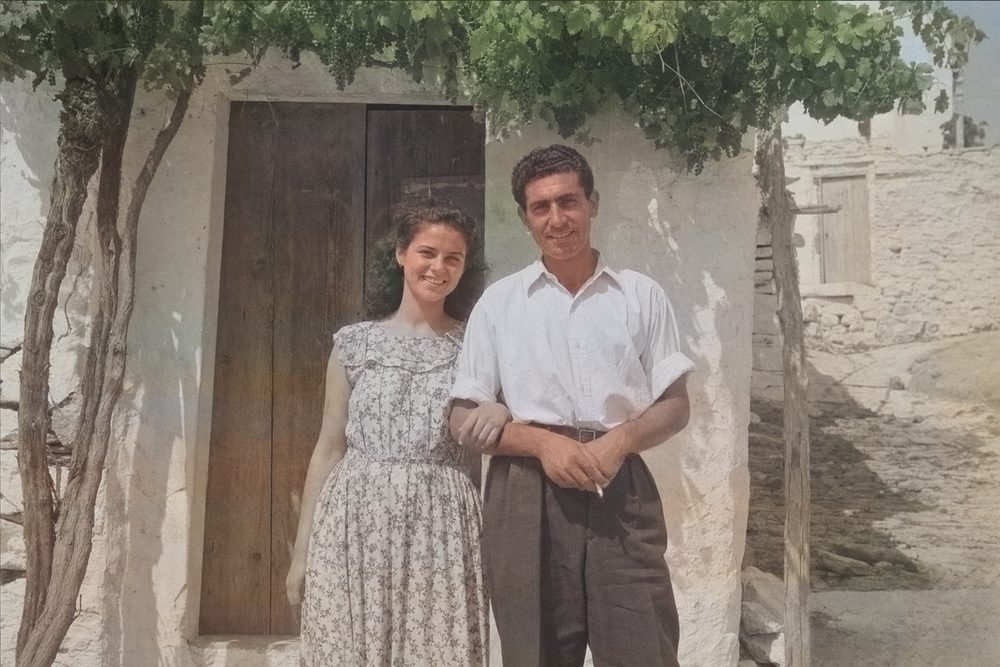
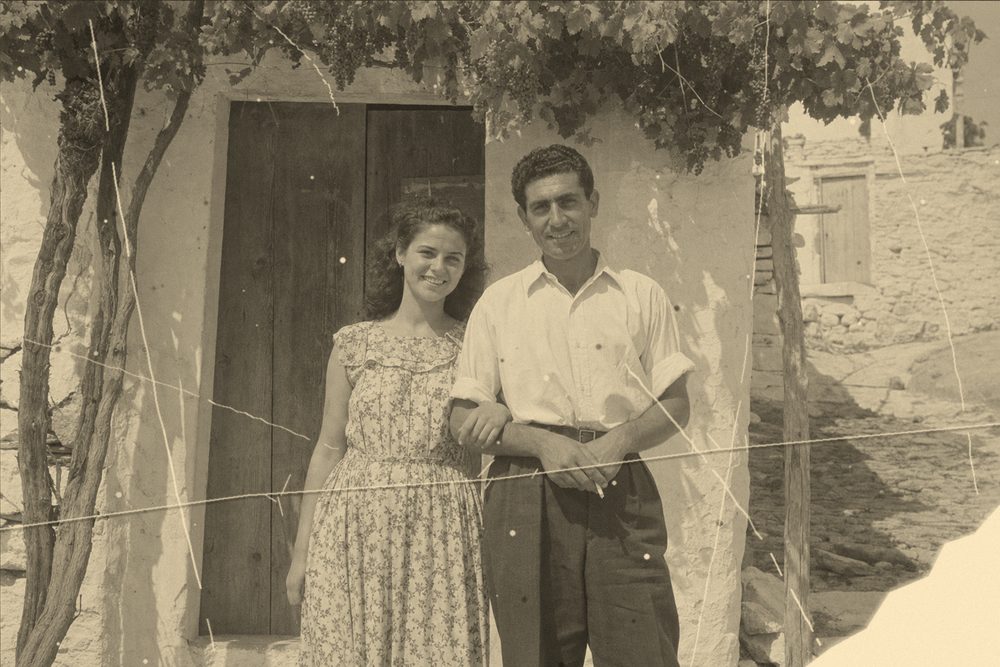
Drei Aufgaben, ein Foto
Flecken & Objekte entfernen
Füllt alles, worüber du malst, indem es die Textur ringsum liest. Kratzer, Flecken, Risse, Knickspuren, Datumsstempel.
Vergrößern & schärfen
Erhöht die Auflösung und baut verlorene Details neu auf. Der Schritt, der bei kleinen gescannten Abzügen am meisten hilft.
Kolorieren
Fügt einer Schwarzweißaufnahme Farbe hinzu. Der Helligkeitskanal bleibt unangetastet, die Schärfe ändert sich also nie.
Alle drei arbeiten nacheinander am selben Foto — du musst die Datei nie zwischendurch herunterladen und in ein anderes Werkzeug laden.
Die Reihenfolge, die wir empfehlen
Erst die Flecken beseitigen
Vergrößerst du eine zerkratzte Aufnahme, liest das Modell den Kratzer als „echtes Detail“ und schärft ihn mit; der Schaden verdoppelt sich.
Dann vergrößern
Jetzt ist die Aufnahme sauber, das Modell verstärkt also nur die Textur, die wirklich da ist.
Zuletzt kolorieren
Je mehr Details das Farbmodell sieht, desto besser trifft es. Eine Regel ist das aber nicht: wechsle zwischen den Reitern, wie du willst, und mach jeden Schritt, der dir nicht gefällt, mit Zurücknehmen rückgängig.
Tipps zum Beseitigen von Kratzern und Flecken
Pinsel dünner machen und der Linie folgen
Ein dickerer Pinsel als nötig wirft die gute Textur rund um die Stelle mit weg.
Gleichmäßige Flächen sind leicht
Das Modell erfindet die bemalte Fläche, indem es auf die Umgebung schaut. Auf gleichmäßigen Flächen — Himmel, Wand, Stoff, Gras — ist das Ergebnis nahezu makellos.
Große Risse sind Ratearbeit
Bei einem großen Riss quer durch ein Gesicht erfindet das Modell „ein plausibles Stück Gesicht“; dieses Stück gehört nicht zu dieser Person. Bei kleinen Schäden unbedenklich — bei großen wisse, was du tust.
Schatten übrig? Randzugabe erhöhen
Bleibt der Schatten des Objekts oder ein Hof darum bestehen, erhöh die Randzugabe oder male diese Stelle in einem zweiten Durchgang noch einmal.
In Stücken arbeiten
Eine große Fläche in mehreren kleineren Durchgängen zu beseitigen gibt ein deutlich besseres Ergebnis, als alles auf einmal zu bemalen.
Was du erwarten kannst
Oberflächliche Schäden
Kratzer, Flecken, Knickspuren, verblasste Abzüge, Scans mit niedriger Auflösung, Schwarzweiß-Familienfotos.
Schwere Schäden
Risse, die ein halbes Gesicht wegnehmen, Aufnahmen, die den Fokus völlig verfehlt haben, ernste Wasserschäden, sehr dunkle Belichtungen.
Ein Andenken, kein Dokument
Entfernen, Vergrößern und Kolorieren erzeugen alle Schätzungen. Das Ergebnis gibt ein schönes Andenken ab; ein Dokument ist es nicht. Verwende es nicht zur Identifikation, für forensische Zwecke oder für ein Archiv.
Häufige Fragen
Ich habe den Abzug mit dem Telefon fotografiert statt ihn zu scannen. Geht das?
Ja, aber fotografier ihn auf einer flachen Unterlage, ohne Schatten, mit der Kamera im rechten Winkel zum Foto. Schräg aufgenommen bleibt eine perspektivische Verzerrung — die korrigiert das Werkzeug nicht.
Mein Foto ist farbig, aber stark verblasst
Der Kolorieren-Schritt verwirft die vorhandene Farbe und setzt seine eigene Schätzung ein; bei verblassten, gelb-braunen Scans gibt das meist ein besseres Ergebnis. Das Werkzeug merkt, dass die Vorlage farbig ist, und warnt dich — die Entscheidung liegt bei dir.
Kann ich denselben Schritt zweimal anwenden?
Ja. Beim Entfernen von Flecken ist es sogar zu empfehlen: ein paar Flecken pro Durchgang zu beseitigen schlägt es, alle auf einmal zu bemalen.