Ein Bild vergrößern
Mach eine kleine oder unscharfe Aufnahme 2× oder 4× größer. Pixel werden nicht gedehnt — verlorene Details werden neu aufgebaut.
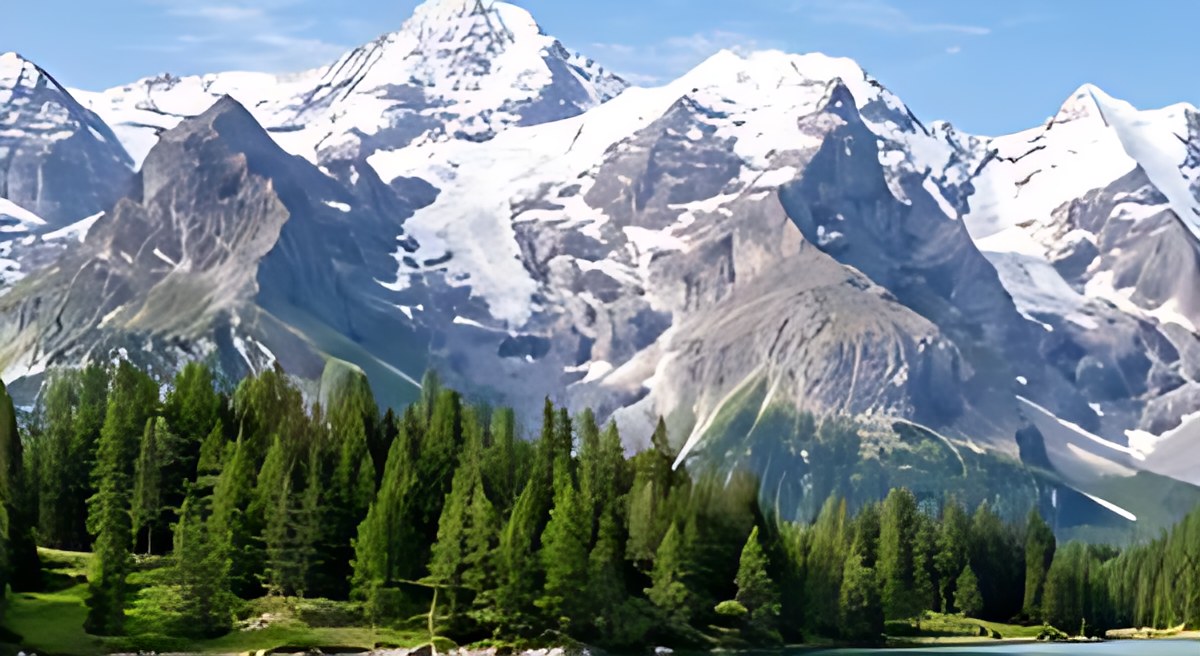
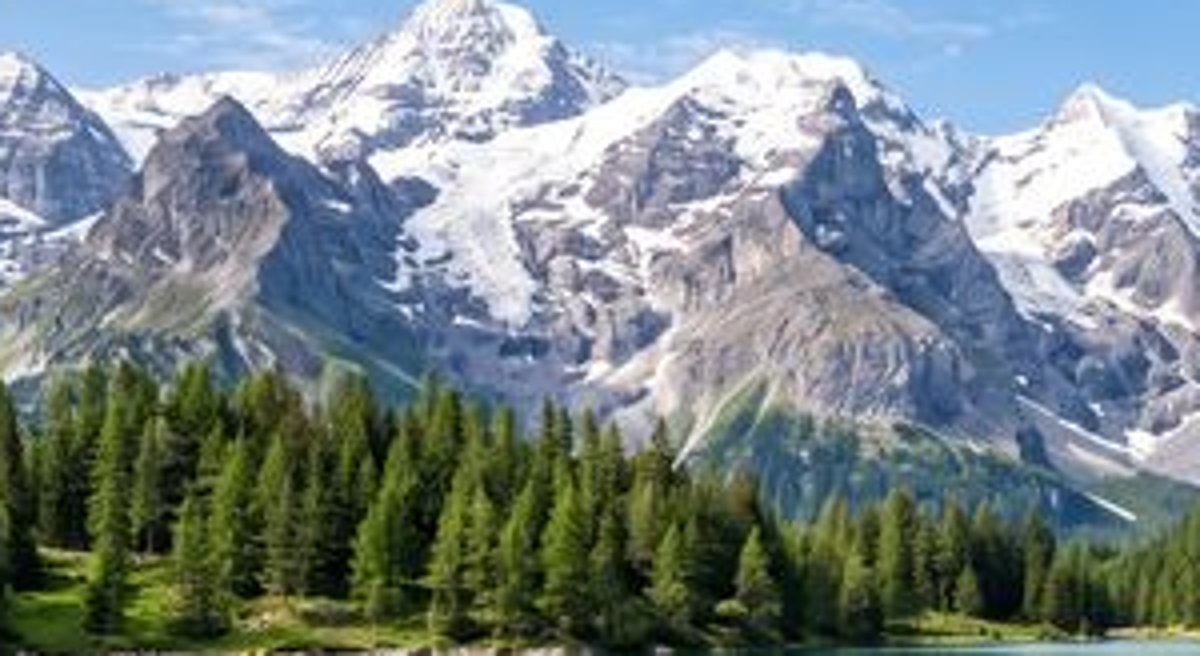
So funktioniert es
Foto hineinziehen
Zieh es in den Bereich oben oder klick zum Auswählen. Sobald die Datei da ist, wechselt das Werkzeug in eine Vollbild-Werkbank; du musst nichts lesen.
Faktor wählen und anwenden
2× oder 4×. Die Schärfung entscheidet, wie hart das Ergebnis ausfällt; bei Gesichtern wirkt sie niedrig gehalten natürlicher.
Vergleichen und herunterladen
Zieh die Vorher-Nachher-Linie, um zu sehen, was das Modell hinzugefügt hat. Wenn es dir nicht gefällt: zurücknehmen, Einstellung ändern, noch einmal anwenden.
Was dieses Werkzeug macht
Details, die verloren gingen
Niedrige Auflösung, leichte Unschärfe, die klotzigen Artefakte von JPEG, durch Komprimierung verlorene Textur. Das Modell zeichnet Kanten und Texturen neu; es dehnt keine Pixel wie ein einfacher „Größe ändern“-Befehl.
Informationen, die nie aufgezeichnet wurden
Eine Aufnahme, die den Fokus verfehlt hat, starke Bewegungsunschärfe, Details, die nie im Bild waren. Das Modell verbessert, was es sehen kann; es erfindet nicht, was fehlt.
Gesichter werden geraten
Bei Gesichtern erfindet das Modell manchmal Details. Verwende es nicht zur Identifikation, für forensische Arbeit oder als Beweismittel — die Ausgabe ist eine plausible Schätzung, keine Aufzeichnung dessen, was da war.
Wenn das Foto mehr als einen Schritt braucht
Diese Seite macht genau eine Sache
Hier lebt nur das Vergrößern — wenige Einstellungen, ein schlichter Bildschirm. Wenn das Foto noch andere Probleme hat, kommt es auf die Reihenfolge unten an.
Erst die Flecken, dann vergrößern
Vergrößerst du eine zerkratzte Aufnahme, hält das Modell den Kratzer für ein echtes Detail und schärft ihn mit. Kolorieren gehört ans Ende: je mehr Details das Modell sieht, desto besser trifft es die Farben.
Alle drei an einem Foto
Alte Fotos restaurieren öffnet dieselbe Maschine mit Reitern: Foto einmal laden und die drei Schritte der Reihe nach anwenden. Zwischen den Schritten reist die Datei als PNG, damit sich keine Komprimierungsspuren häufen.
Häufige Fragen
Gesichter sehen seltsam aus
Gesichter geraten in diesem Werkzeug manchmal zu glatt. Die Schärfung zu senken gibt meist ein natürlicheres Ergebnis; ein eigener Schritt zur Gesichtsrestaurierung kommt noch.
Ist 4× immer besser als 2×?
Nein. Wenn die Vorlage schon groß ist, dauert 4× länger und Texturen können plastikartig wirken. Nimm 4× bei kleinen Scans und 2× bei allem, was ohnehin eine ordentliche Größe hat.
Die Datei ist sehr groß geworden
Das ist zu erwarten: 4× vervielfacht die Pixelzahl um das Sechzehnfache. Um sie zu verkleinern, schick das Ergebnis durch Bild komprimieren.
Verwandte Werkzeuge
Alte Fotos restaurieren
Öffnet dieselbe Maschine in der richtigen Reihenfolge: Flecken entfernen, dann vergrößern, dann kolorieren.
Objekte aus Fotos entfernen
Pinselt eine Person, ein Objekt oder einen Text weg, der ins Bild geraten ist.
Fotos kolorieren
Fügt einer Schwarzweißaufnahme Farbe hinzu; Auflösung und Schärfe bleiben erhalten.